Урок-полотно: альтернатива Miro для уроків англійської
Іноді уроку не потрібні сторінки. Картинка, три запитання, список слів і короткий тест найкраще виглядають разом, на одній дошці, як матеріали, розкладені на столі. У verbios такий формат називається уроком-полотном: замість кількох сторінок ви маєте одну дошку, на якій можна довільно розміщувати інтерактивні блоки уроку.
Якщо ви шукаєте альтернативу Miro для уроків англійської, спробуйте урок-полотно у verbios. На цій самій платформі можна працювати з домашніми завданнями, вести розклад і облік оплат. Ось що на такій дошці можна розмістити.
Одна дошка з інтерактивними блоками
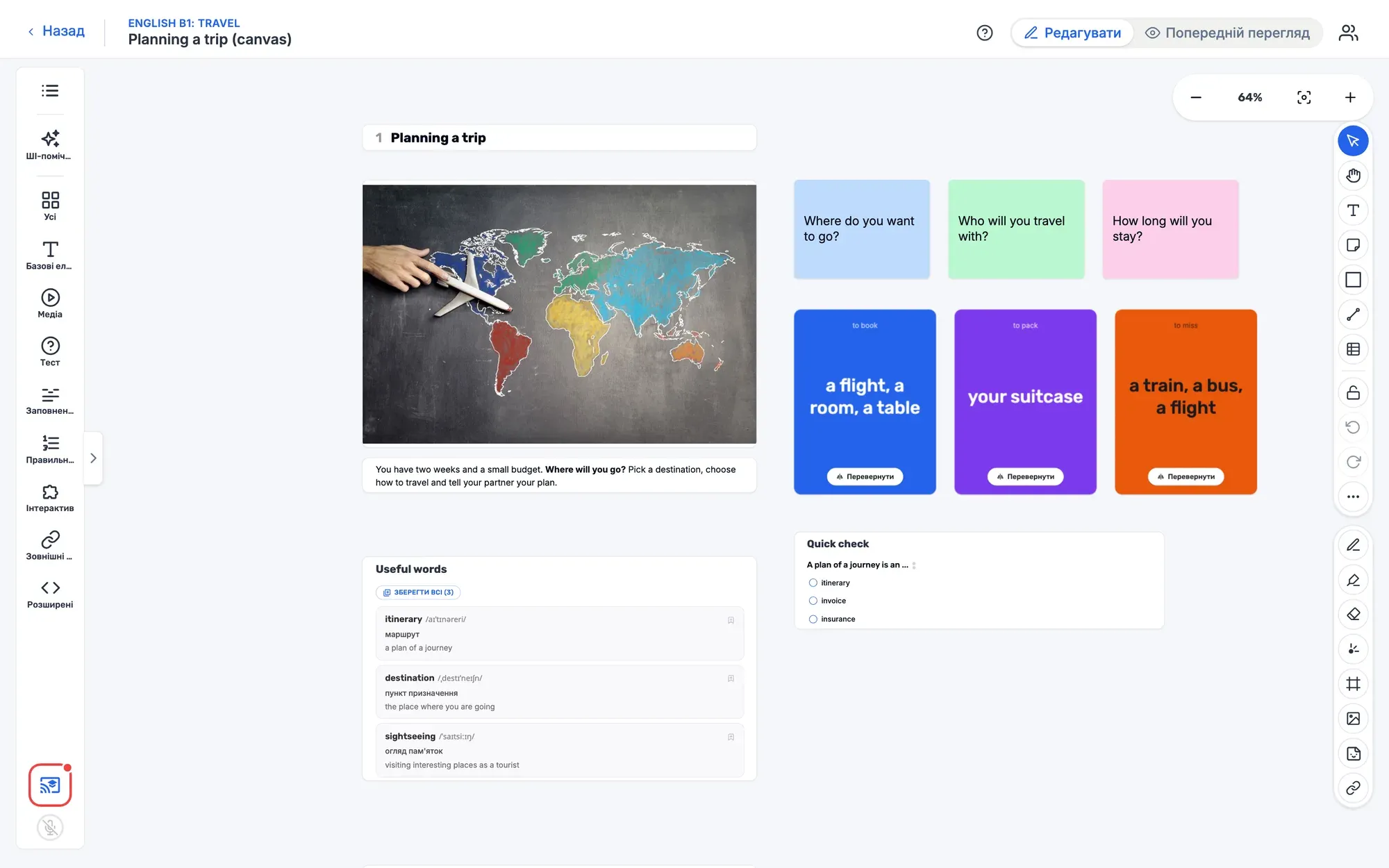
На знімку показано урок-полотно про планування подорожі: заголовок, карта із завданням, три стікери із запитаннями, три картки-перевертні, блок лексики й тест, розташовані там, де ви їх розмістили. Для тесту й лексики використовуються ті самі блоки, що й у звичайному уроці: тест перевіряє відповіді, а блок лексики дає змогу зберігати слова. Про інструменти для малювання читайте в матеріалі про онлайн-дошку.
Картки-перевертні
Картка-перевертень двостороння й перевертається після кліку. На дошці вище кожна картка має дієслово на одному боці та фразу з ним на звороті.
Виділіть картку, і відкриється панель налаштувань. На цій панелі ви можете змінити заголовок і текст на обох боках картки, а також її колір. Картки-перевертні, вставлені з дошки Miro, зберігають своє розташування та можливість перевертання. ШІ-асистент може читати їхній вміст і створювати нові картки. З Miro також переносяться картки, чеклісти та пунктирні рамки, а вставлену рамку можна переміщувати, змінювати її розмір і видаляти разом із текстом усередині.
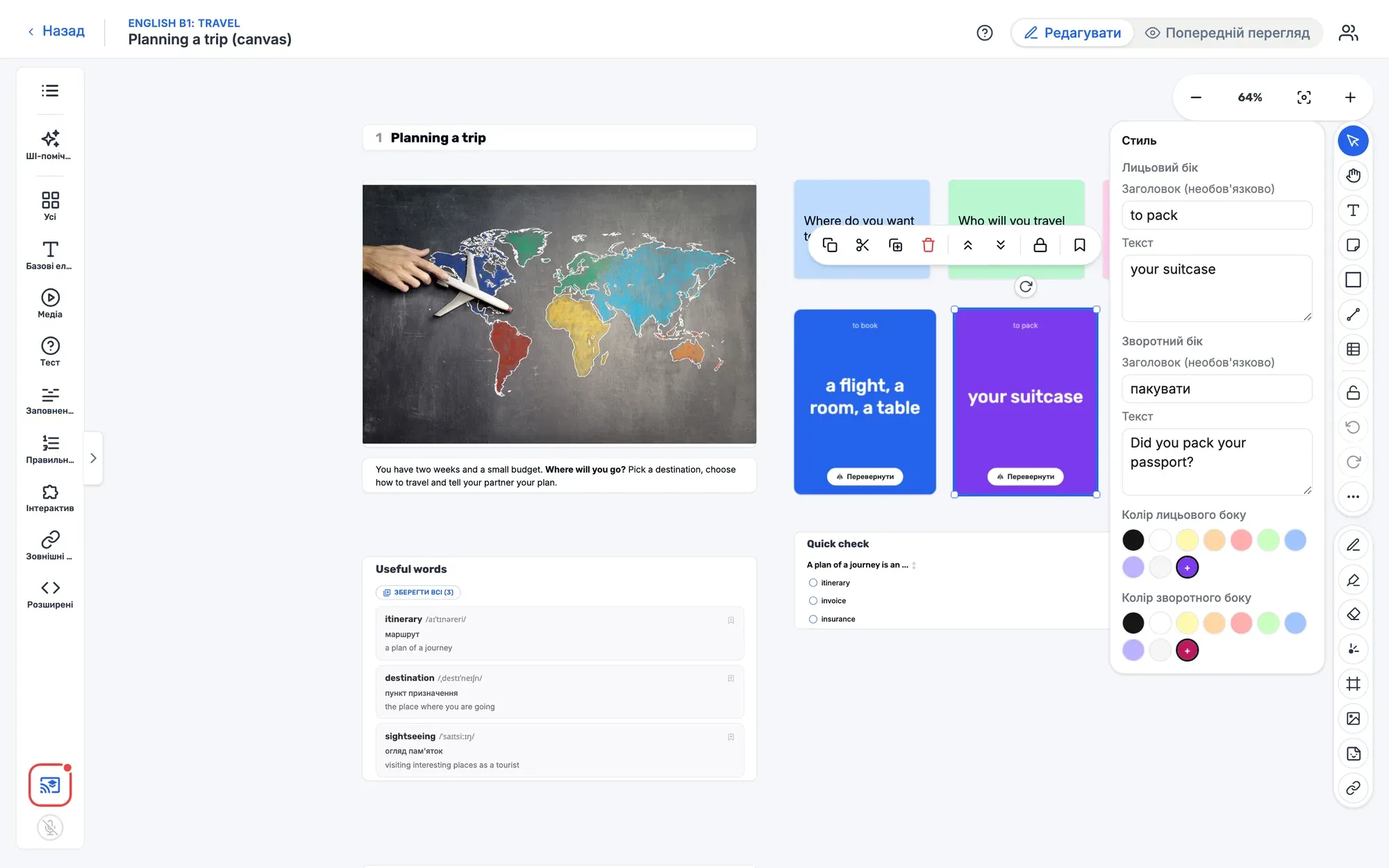 Обидві сторони картки редагуються на одній панелі.
Розташування елементів зберігається під час вставлення
Викладачі багато копіюють. Виділіть на полотні кілька елементів, наприклад блоки, нотатки, фігури та лінії, скопіюйте їх і вставте: вони збережуть взаємне розташування, а не зберуться купою посередині. Розташування зберігається і під час вставлення в той самий урок, і під час перенесення в інший, тож готову дошку легко використати для занять з іншою групою.
Розділи: як швидко знаходити потрібне на великій дошці
На великій дошці треба вміти орієнтуватися. Раніше переходити до потрібного місця на дошці можна було лише через заголовки у списку «Розділи». Тепер розділом може стати будь-який елемент. Виділіть картинку, блок чи інший елемент, натисніть кнопку із закладкою на панелі над ним і введіть назву розділу. Якщо ви вибрали блок, текст його інструкції автоматично стає назвою розділу. Новий розділ з’являється у списку поруч із заголовками, і ви та учні можете перейти до нього.
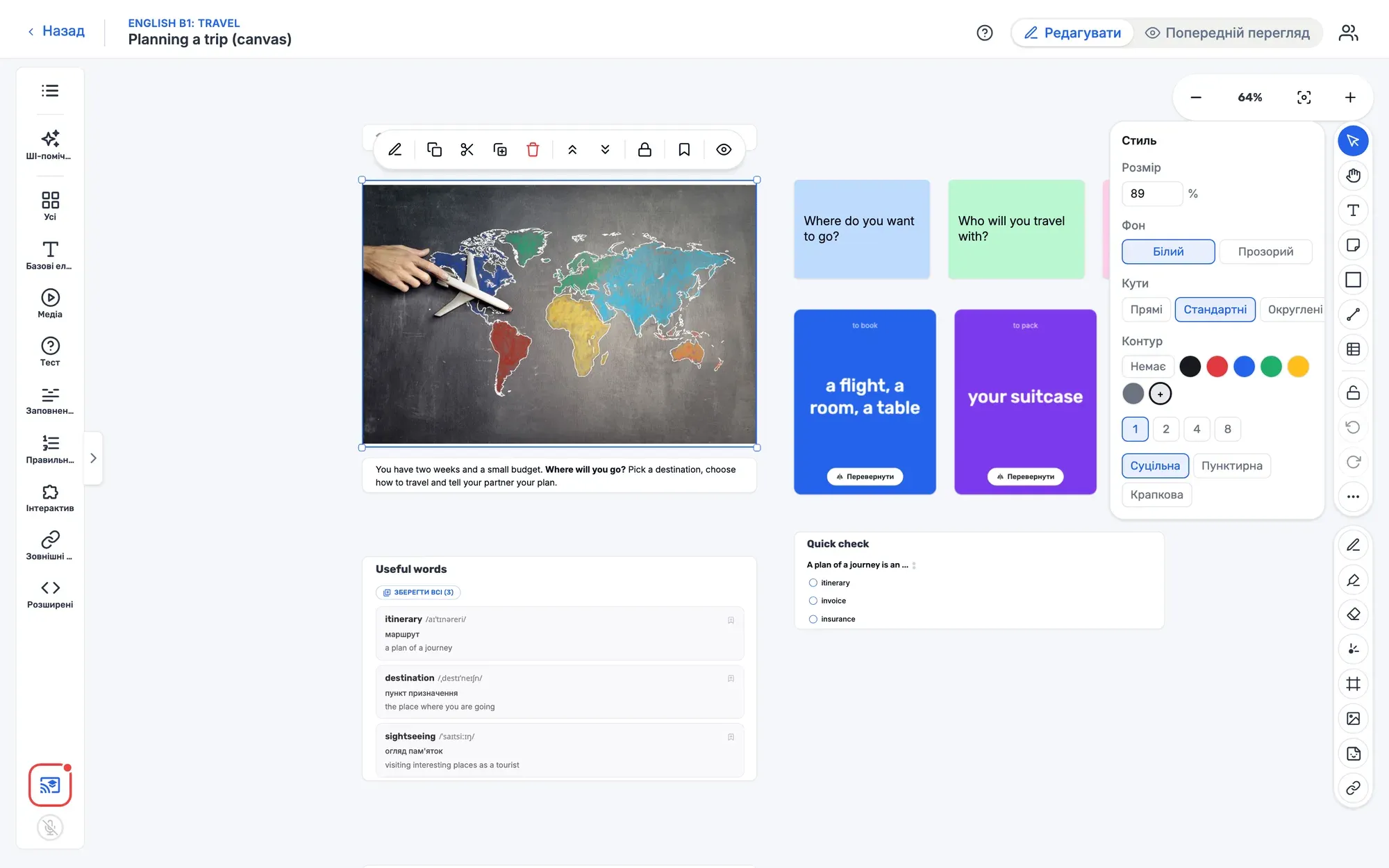 Натисніть закладку, щоб зробити картинку розділом.
Наведіть курсор на закладку, щоб побачити або змінити назву. Щоб прибрати розділ, натисніть на закладку. Прибрати його можна й у списку «Розділи».
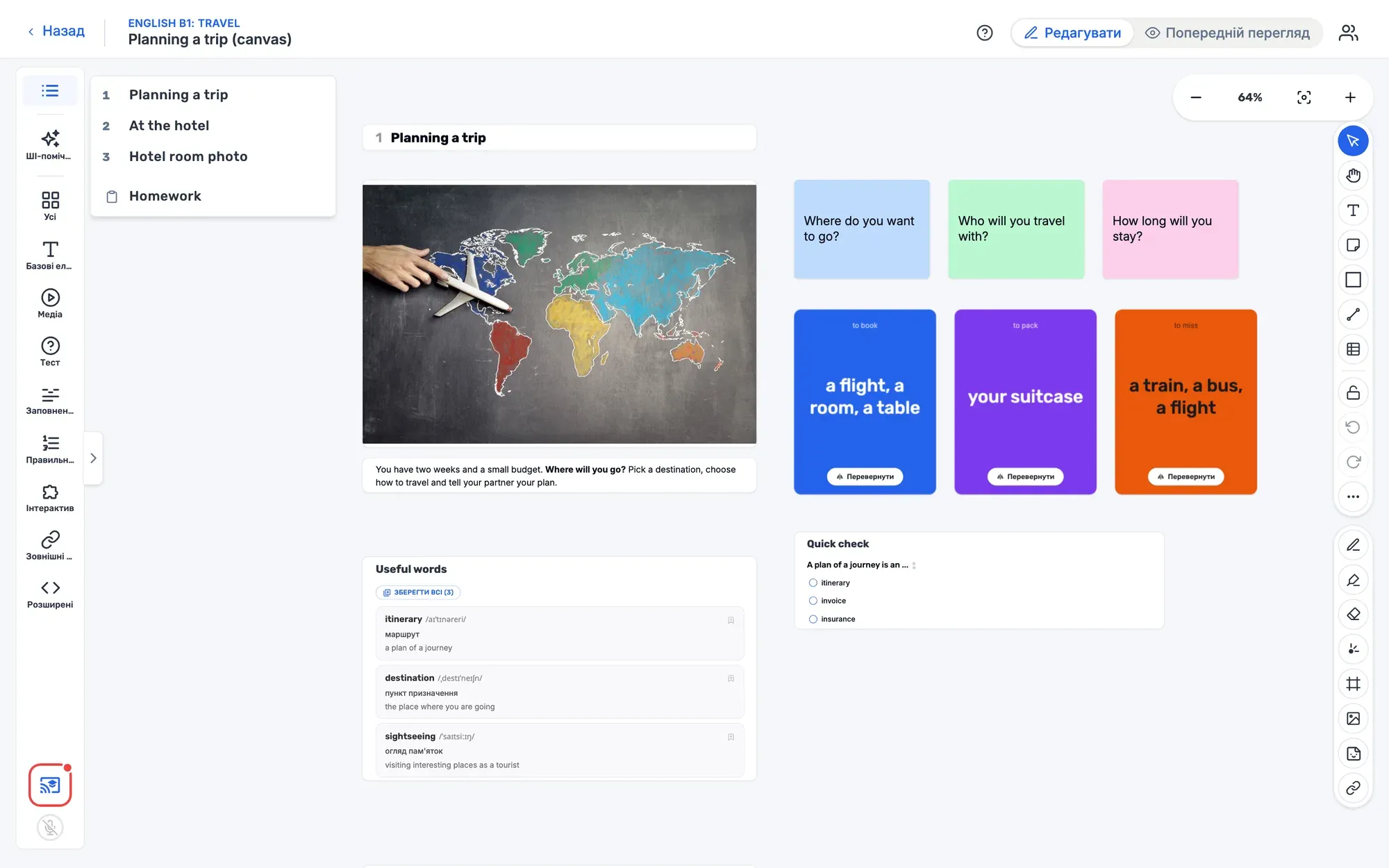 Заголовки та елементи із закладками в одному списку розділів.
Сценарій: розмовний урок про подорожі
Ви відкриваєте дошку з картою й питаєте учня, куди б він поїхав. Три стікери підказують запитання. Щоб відповісти на кожне запитання, учень перевертає картку й бачить дієслово та фразу, яку можна використати у відповіді. Посеред уроку ви ставите закладку на карті й називаєте розділ «Plan the trip», щоб наступного тижня з групою одразу перейти до нього. Наприкінці учень виконує тест унизу дошки й зберігає слова, у яких припустився помилок.
Працюючи з такими дошками, ви можете скористатися порадами з посібника про те, як утримати увагу учнів онлайн, а випадкові підказки для розмови можна додати з колод карток. Якщо зараз ви користуєтеся кількома сервісами, читайте про Zoom, Miro і Wordwall в одному місці.
Щоб створити першу дошку, оберіть тариф на сторінці тарифів.
Часті запитання
Чи можна вставити матеріали з дошки Miro в урок-полотно?
Так. Елементи, вставлені з Miro, зберігають своє розташування. Зображення переносяться як окремі об'єкти, які можна переміщувати й редагувати. Також переносяться картки-перевертні, чеклісти та пунктирні рамки.
Чи можуть учні переходити між розділами уроку-полотна?
Так. Розділи відображаються списком, і ви та учні можете одразу перейти до потрібного.