Вбудована онлайн-дошка для уроків англійської
На уроці англійської часто треба на щось показати: обвести неправильне дієслово, виділити кольором закінчення, записати поруч три приклади. Окрема онлайн-дошка означає ще одну вкладку, учневі потрібно ще раз увійти в систему й дошку, яка зникає після заняття.
Дошка verbios вбудована в урок. Вона відкривається поруч із вправами, учень уже має доступ, а те, що ви намалювали, лишається після перезавантаження.
Малюють усі одночасно
Дошка працює на тому самому рушії, що й уроки-полотна, тож має повний набір інструментів: фігури, вигнуті стрілки, штрихові заливки, лазерна вказівка та збереження дошки як зображення. Викладач і учень малюють водночас, не змінюючи роботу одне одного, і бачать курсори одне одного. Тому, коли ви кажете «подивіться на другий рядок», учень бачить, куди ви вказуєте.
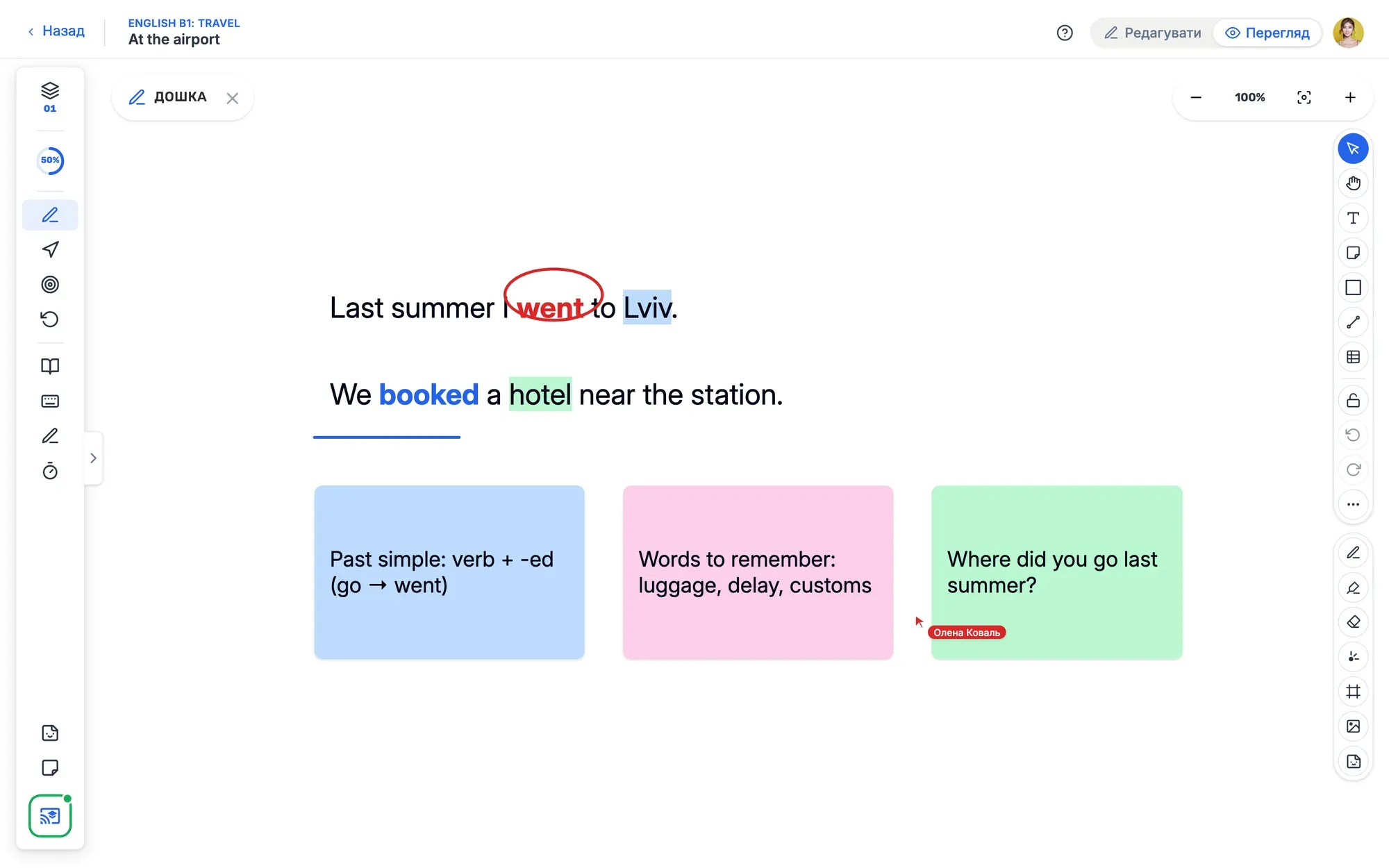 На екрані викладача: панель інструментів праворуч і курсор учня на дошці.
Учні можуть блокувати й розблоковувати об’єкти на своїй дошці, щоб випадково не зрушити стікер. Стікер чи картинку-нотатку можна перетягнути з панелі інструментів на дошку. Дошки, які були до оновлення, перенесено.
Інструменти малювання, про які варто знати
Вигнуті лінії та стрілки, лінії з кількома точками (клацніть у кількох місцях), вибір наконечника для кожного кінця й повзунок прозорості. Є рукописний шрифт, якщо хочеться, щоб дошка нагадувала папір. Під час заняття можна швидко вибирати інструменти: натисніть K, щоб увімкнути лазерну вказівку, або Q, щоб зафіксувати поточний інструмент і малювати ним далі. Щоб ввести текст, двічі клацніть на порожньому полотні.
Коли ви переміщуєте об’єкти, змінюєте їхній розмір чи колір, редагуєте текст або малюєте, результат видно одразу. Під час збереження ці зміни не зникають. Щоб виділити кілька об’єктів, натисніть на порожньому місці дошки й, утримуючи кнопку миші, проведіть навколо них рамку виділення. Щоб зняти виділення, клацніть на порожньому місці. На телефоні чи планшеті змінюйте масштаб, зводячи або розводячи два пальці. Рамки можна перетягувати за заголовок або край, а тонкі лінії й невеликі виділені ділянки тепер легше вибирати.
Колір для окремих слів
Цю функцію першими помічають викладачі, які пояснюють граматику. Виділіть одне слово чи кілька в тексті або на стікері, і над ними з’явиться невелика панель. Виберіть колір тексту чи тла лише для виділених слів. Ці налаштування розташовані поруч із кнопками напівжирного шрифту, курсиву й підкреслення. Оформлення змінюється тільки у виділених словах, і всі учасники одразу бачать результат. Зміни зберігаються після перезавантаження, їх можна скасувати.
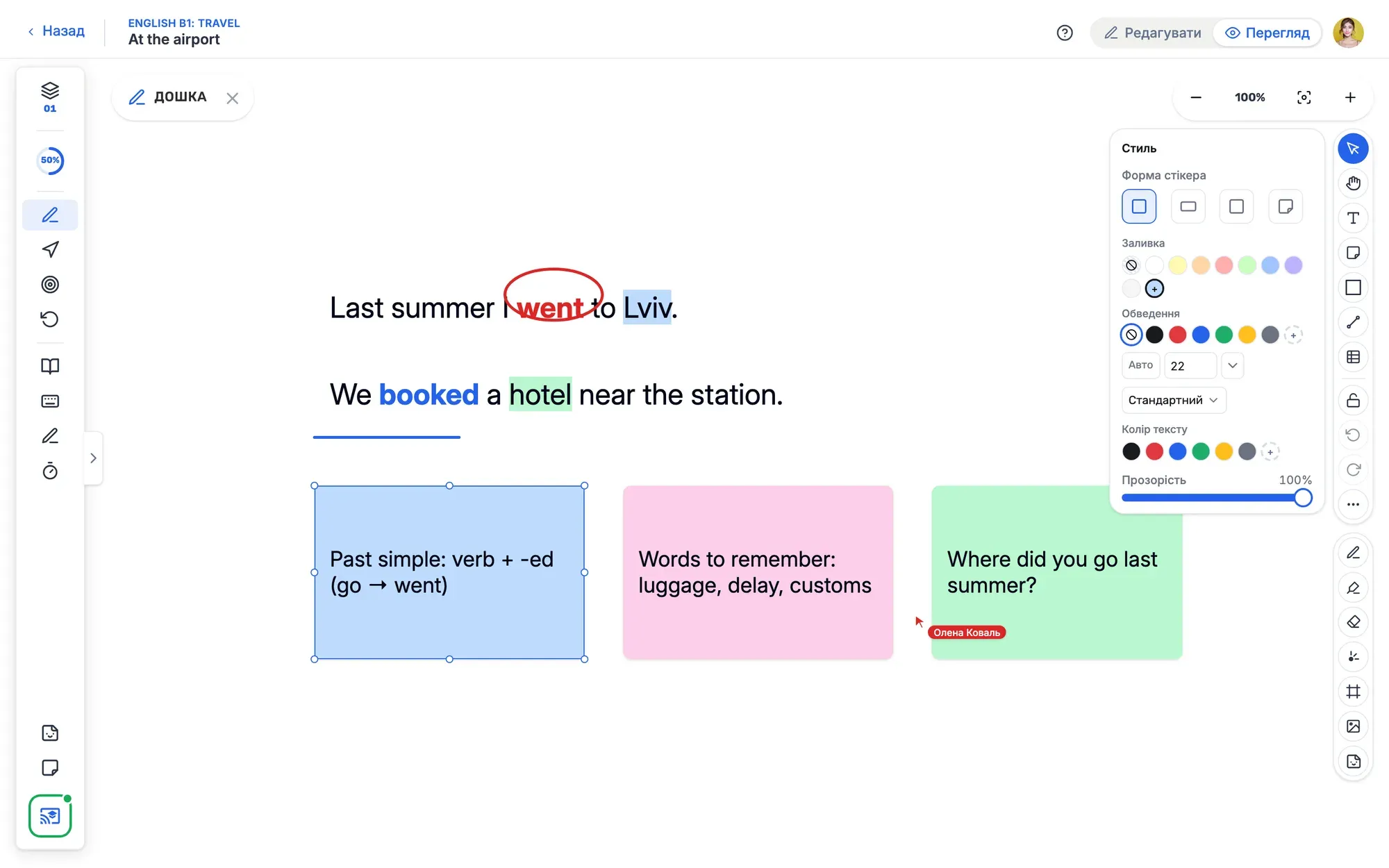 Виділений стікер із панеллю стилю: заливка, обведення, колір тексту й прозорість.
У реченні зручно виділяти слова кольором: дієслово позначте червоним, слово, що вказує на час, синім, а допоміжне дієслово виділіть на зеленому тлі. Так учневі легше побачити закономірність, яку ви пояснюєте.
Текст на картинках
Під час уроку на кожній картинці є значок олівця, а поруч із ним розташований інструмент для додавання тексту (літера T). Клацніть там, де потрібен текст, введіть його й натисніть Enter. Для тексту доступні ті самі кольори, що й для олівця. Можна вибрати малий, середній або великий розмір шрифту. Текст можна перетягувати. Щоб відредагувати його, двічі клацніть на ньому, а щоб видалити, скористайтеся гумкою чи клавішею Delete. Учень одразу бачить доданий текст, який залишається на картинці після перезавантаження. Так легко підписати фото або пронумерувати окремі елементи зображення.
Урок на тему Past Simple
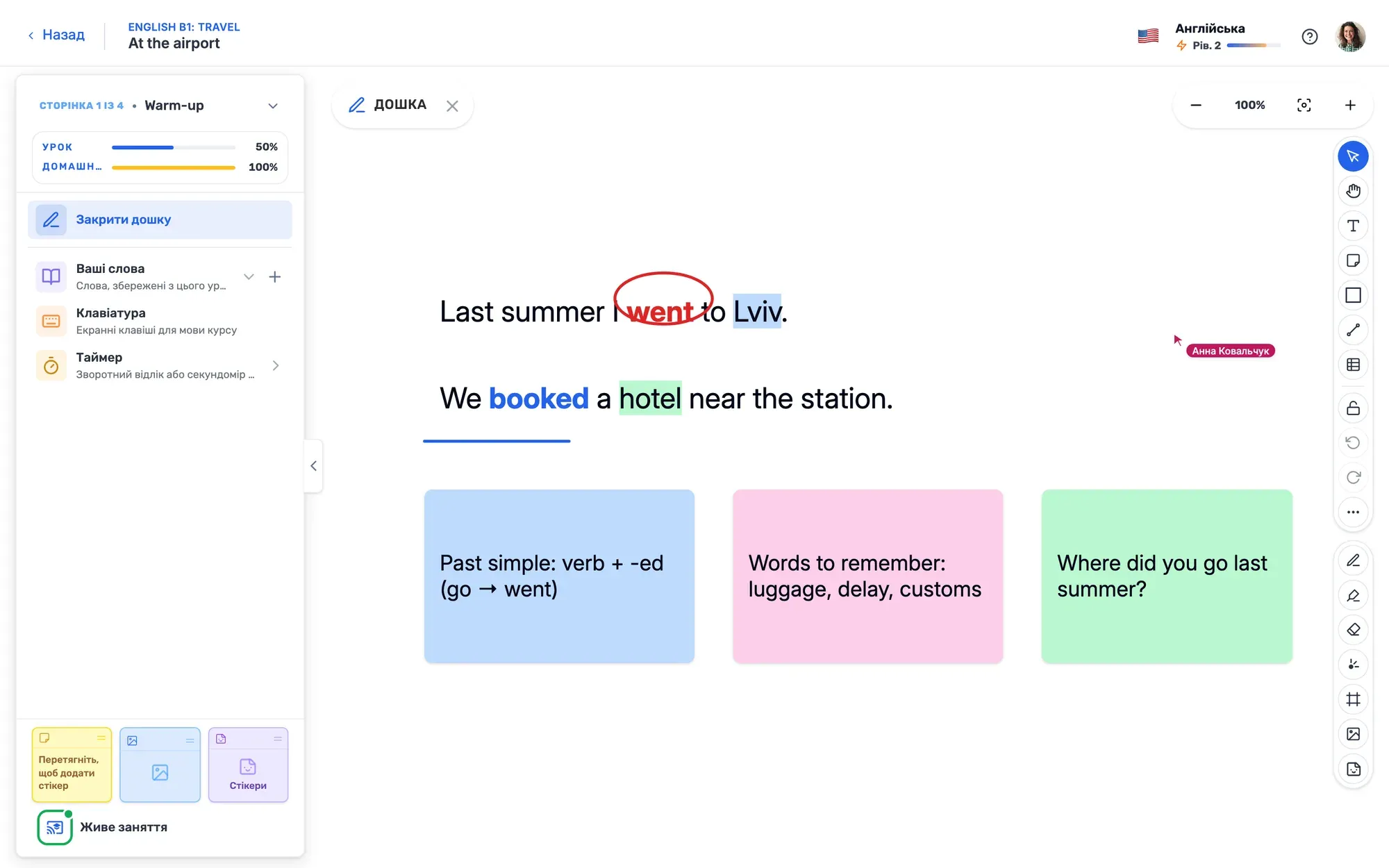
Ви пишете на дошці «Last summer I go to Lviv» і просите учня знайти помилку. Учень обводить «go» олівцем, пише зверху «went», а ви виділяєте дієслово червоним. Потім додаєте три стікери: з правилом, зі словами для запам’ятовування й із запитанням для усної відповіді. Ви з учнем водночас переміщуєте об’єкти на дошці, а курсори показують, хто на що вказує.
Та сама дошка очима учня.
Докладніше читайте в статті про живі курсори. Дошка працює на тому самому рушії, що й уроки-полотна. Як залучити учня до роботи з дошкою, читайте в статті як утримати увагу учнів онлайн.
Дошка доступна під час онлайн-занять у тарифах Starter і Pro. Starter можна випробувати 7 днів безкоштовно, подробиці на сторінці тарифів.
Часті запитання
Чи можуть викладач і учень малювати одночасно?
Так. Викладач і учень можуть малювати водночас, не змінюючи роботу одне одного, і бачать курсори одне одного.
Чи можна виділити кольором лише одне слово в реченні?
Так. Виділіть одне слово чи кілька в тексті або на стікері й виберіть для них колір тексту чи тла. Ці налаштування розташовані поруч із кнопками напівжирного шрифту, курсиву й підкреслення. Усі учасники заняття одразу бачать зміну. Її можна скасувати.
Чи можна зберегти дошку?
Так. Дошку або виділену частину можна зберегти як зображення.